רק לחנויות אונליין
חיבור Merchant Center
אם העסק מוכר מוצרים ומפרסם אותם בגוגל, כאן יושב קטלוג המוצרים. עם הגישה נתפוס מוצרים שנפסלו, פערי מחיר בין האתר לפיד, ומלאי שאזל. עסק שירותים — אפשר לדלג.
פחות מדקה, ורואים בדיוק לאן ללחוץ
אפשר גם פשוט להמשיך למדריך הכתוב שמתחת — אותם שלבים בדיוק.
חלק א' — נותנים גישה
הוספת המייל שלנו כמשתמש
ב-Merchant Center מוסיפים ידנית את המייל שלנו hi@intouch.co.il כמשתמש בגישת סטנדרטי. שלושה שלבים, כשלוש דקות.
1
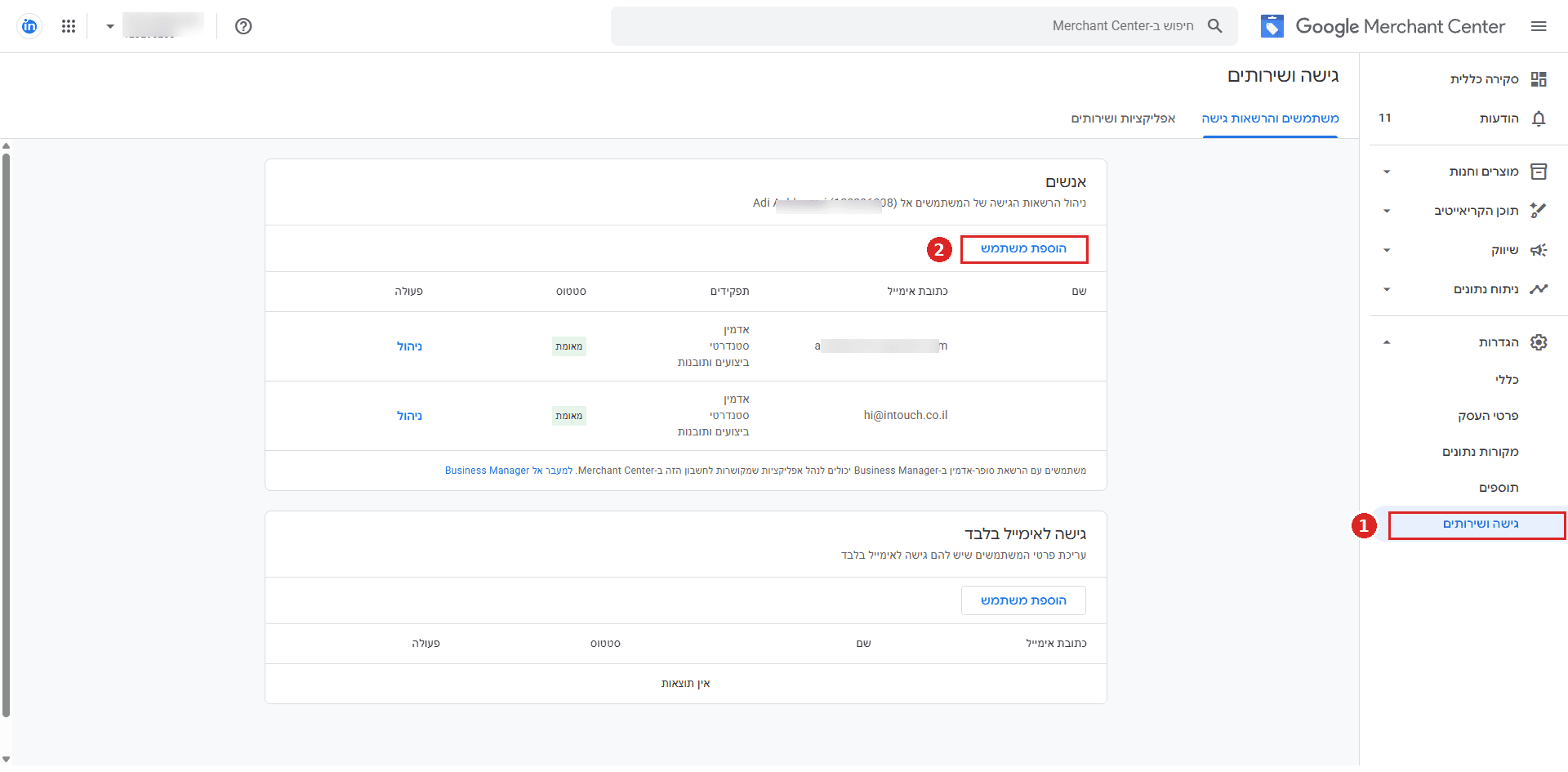
נכנסים לגישה ושירותים ולוחצים הוספת משתמש
בסרגל הצדדי, פותחים את הגדרות ובוחרים גישה ושירותים. יופיע מסך של רשימת משתמשים עם כפתור הוספת משתמש באמצע, לוחצים עליו.
2
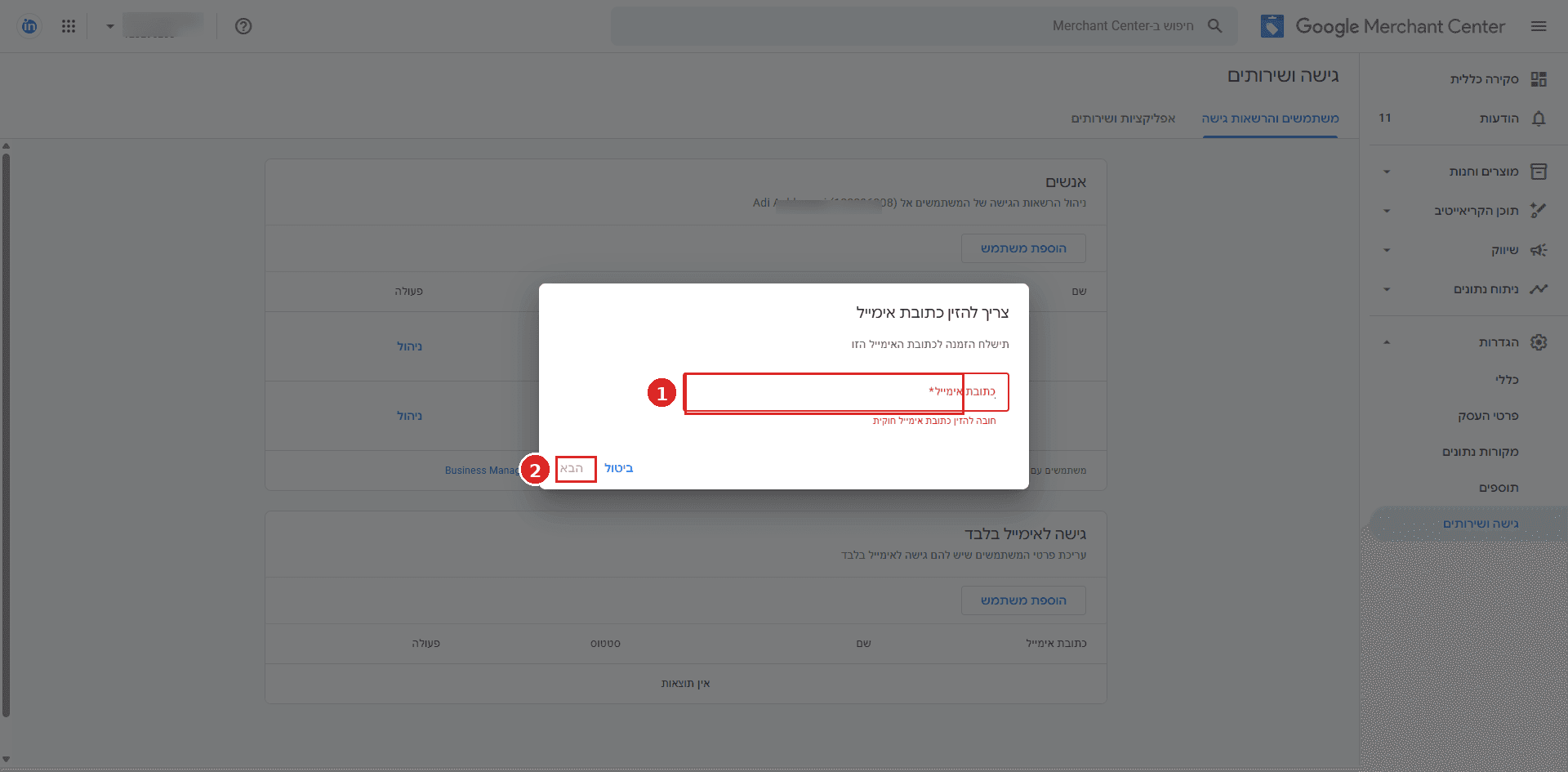
מזינים את המייל שלנו ולוחצים הבא
ייפתח מודל עם שדה כתובת אימייל. מזינים: hi@intouch.co.il, ולוחצים הבא.
3
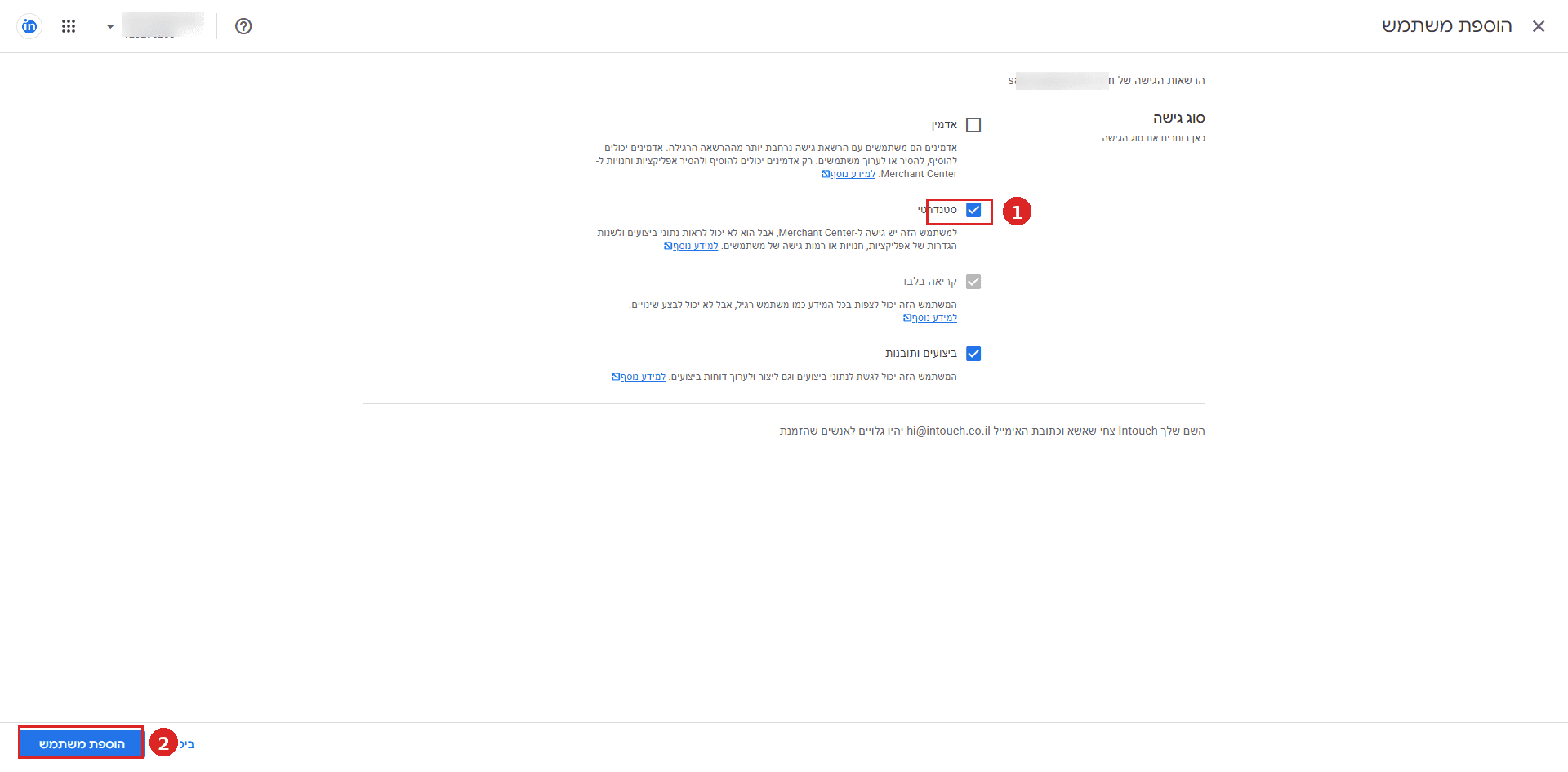
בוחרים סטנדרטי ומאשרים
במסך הבא ייפתחו סוגי הרשאה. סטנדרטי כבר מסומן כברירת מחדל — פשוט מוודאים שהוא מסומן ולוחצים הוספת משתמש בפינה התחתונה.
חלק ב' — נותנים לנו את המזהה
מציאת ה-Merchant ID
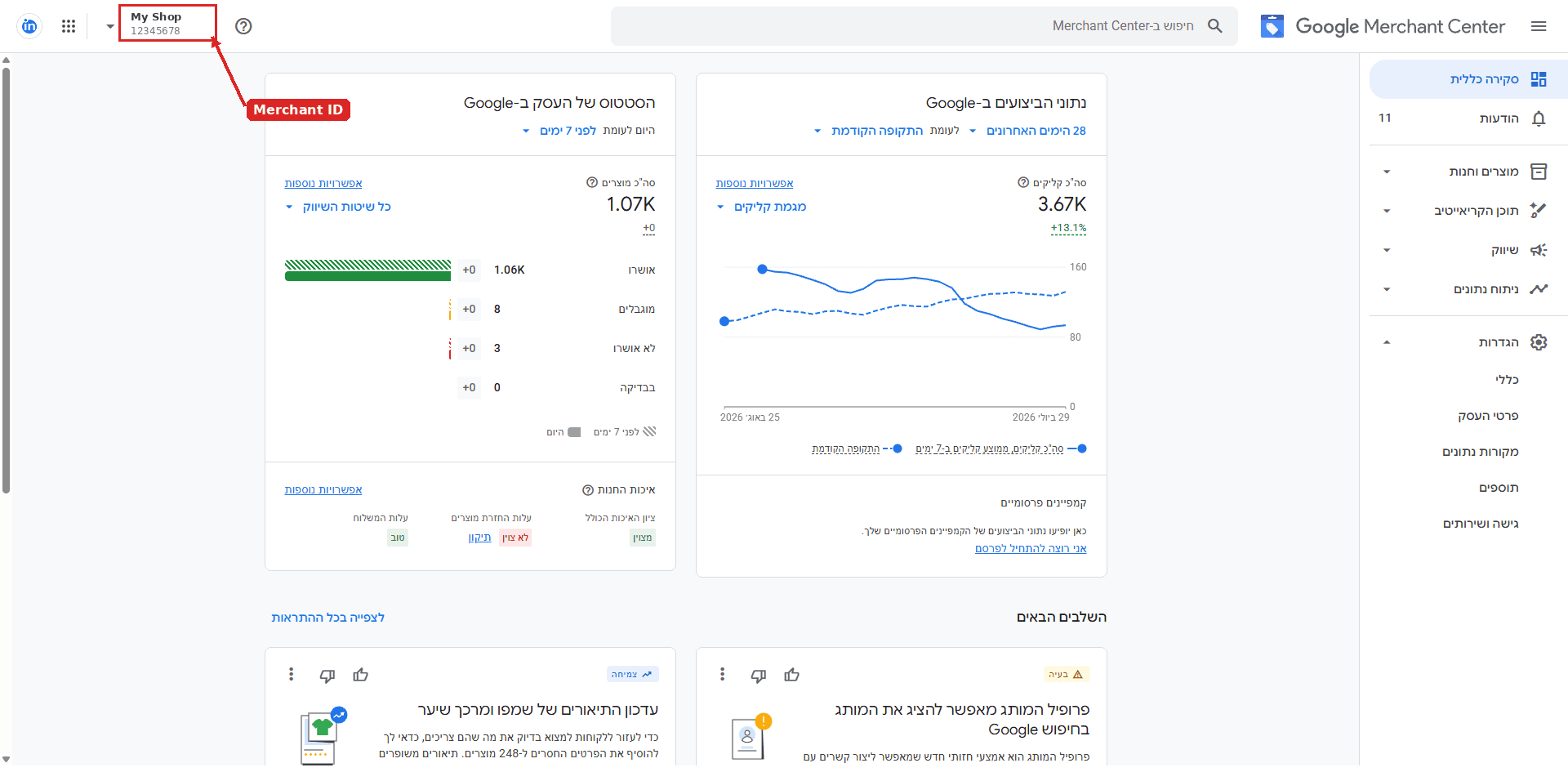
המזהה הוא מספר של 8-11 ספרות שמופיע בפינה העליונה של המסך, מתחת לשם החנות. אם כבר הזנת אותו בטופס ההרשמה — סיימת.
1
מוצאים את המספר בפינה העליונה
ב-Merchant Center, המזהה מופיע בפינה העליונה של המסך, מתחת לשם החנות. פשוט להעתיק את המספר.
איך מוסרים לנו אותו?
אם אתה עכשיו בהרשמה — יש שדה בטופס. אם כבר סיימת — פשוט שלח לנו את המספר בוואטסאפ או במייל ל-hi@intouch.co.il, ונחבר אותו.
לא בטוחים אם זה רלוונטי אליכם?
לעסק שירותים, שאינו חנות אונליין, אין Merchant Center ואין בזה צורך. אפשר לדלג לגמרי.
נתקעתם באיזשהו שלב?
זה קורה, והמסכים של גוגל משתנים מדי פעם. כתבו לנו ונעבור על זה יחד. עדיף לשאול מאשר לנחש.
או במייל: hi@intouch.co.il