ברוכים הבאים ל-AdHawk
AdHawk סורקת את חשבון Google Ads שלכם 24/7, מזהה בזבוזים והזדמנויות, ושולחת התראה בעברית לוואטסאפ ולמייל עם פעולה מעשית לביצוע. המערכת ממליצה. השליטה נשארת אצלכם.
המדריך הזה בנוי סביב הרגעים שבהם אתם באמת מקבלים החלטה — איך מחברים את החשבון, איך קוראים התראה בפועל, ואיך מנתקים את הכל בעצמכם אם אתם רוצים.
1. חיבור החשבון
זה הצעד היחיד שאתם עושים בפועל בכל התהליך. הוא לא סיסמה ולא הרשאה כללית — זו בקשה ספציפית של Manager Link: אתם מאשרים לחשבון של InTouch להיות מנהל-חסר-הרשאות-כתיבה בחשבון Google Ads שלכם.
מה בדיוק אנחנו מקבלים
ההרשאה שהמערכת מבקשת היא הרשאת ניהול — Manager Link. זה המנגנון היחיד שגוגל מעמידה לחיבור חשבון לסוכנות, ואין לו גרסת קריאה-בלבד: הרשאה כזו מאפשרת מבחינה טכנית גם לבצע שינויים. מה שמונע אותם הוא המערכת עצמה — היא שולפת נתונים ואינה כותבת דבר.
לפני הכל — התחברות לאתר
ההתחברות שלנו לאתר עצמו היא ב-Google OAuth בלבד — אין סיסמה לזכור, אתם בוחרים חשבון Google ומאשרים. בעמוד ה-/login יש שני מסלולים לבחירה, לקוח או שותף, כדי לא להתבלבל:
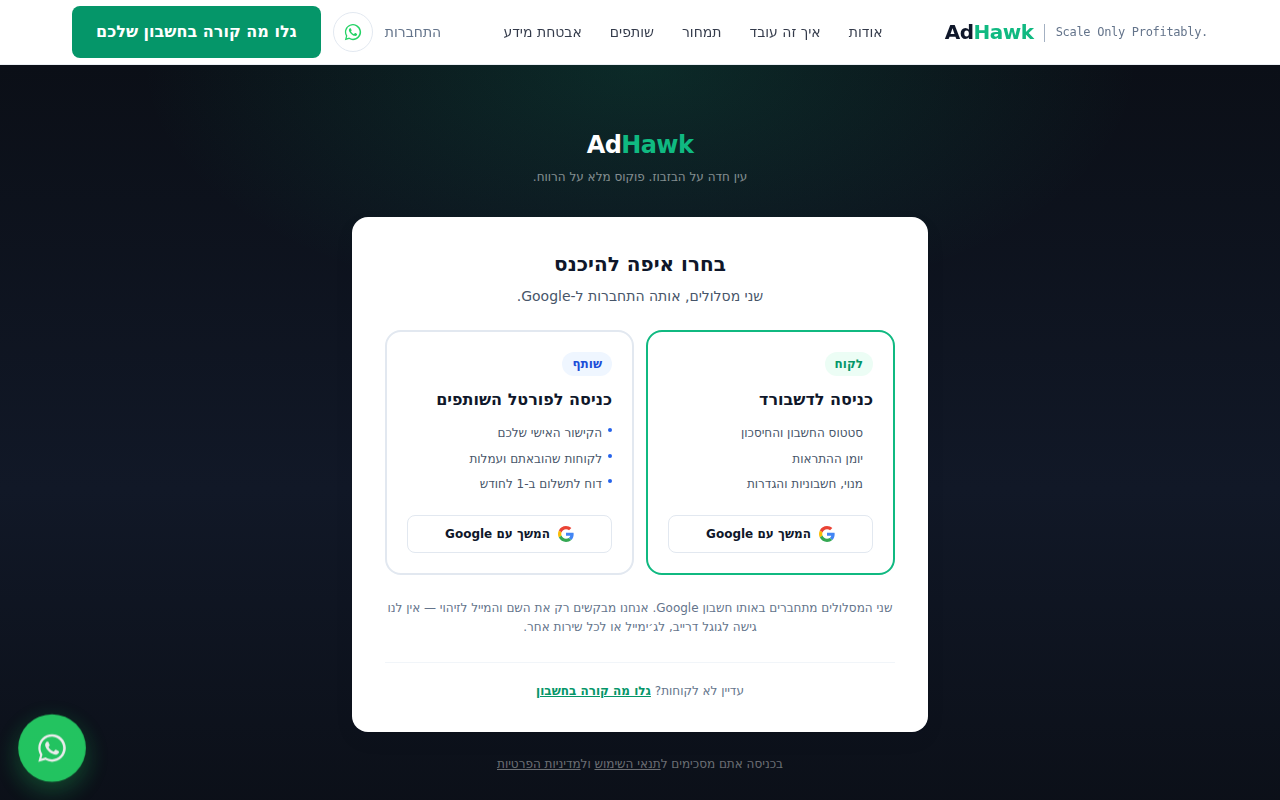
דקה ורבע, ורואים בדיוק לאן ללחוץ
אפשר גם פשוט להמשיך למדריך הכתוב שמתחת — אותם שלבים בדיוק.
הצעדים בממשק של Google Ads
- נכנסים לחשבון ב-ads.google.com עם משתמש שיש לו הרשאת אדמין בחשבון.
- לוחצים על Admin בסרגל העליון, ובוחרים Access and security.
- בלשונית Managers תראו בקשה חדשה בהמתנה מ-InTouch.
- לוחצים Accept — וזהו. האבחון מתחיל מיד, והדוח מגיע תוך שעה.
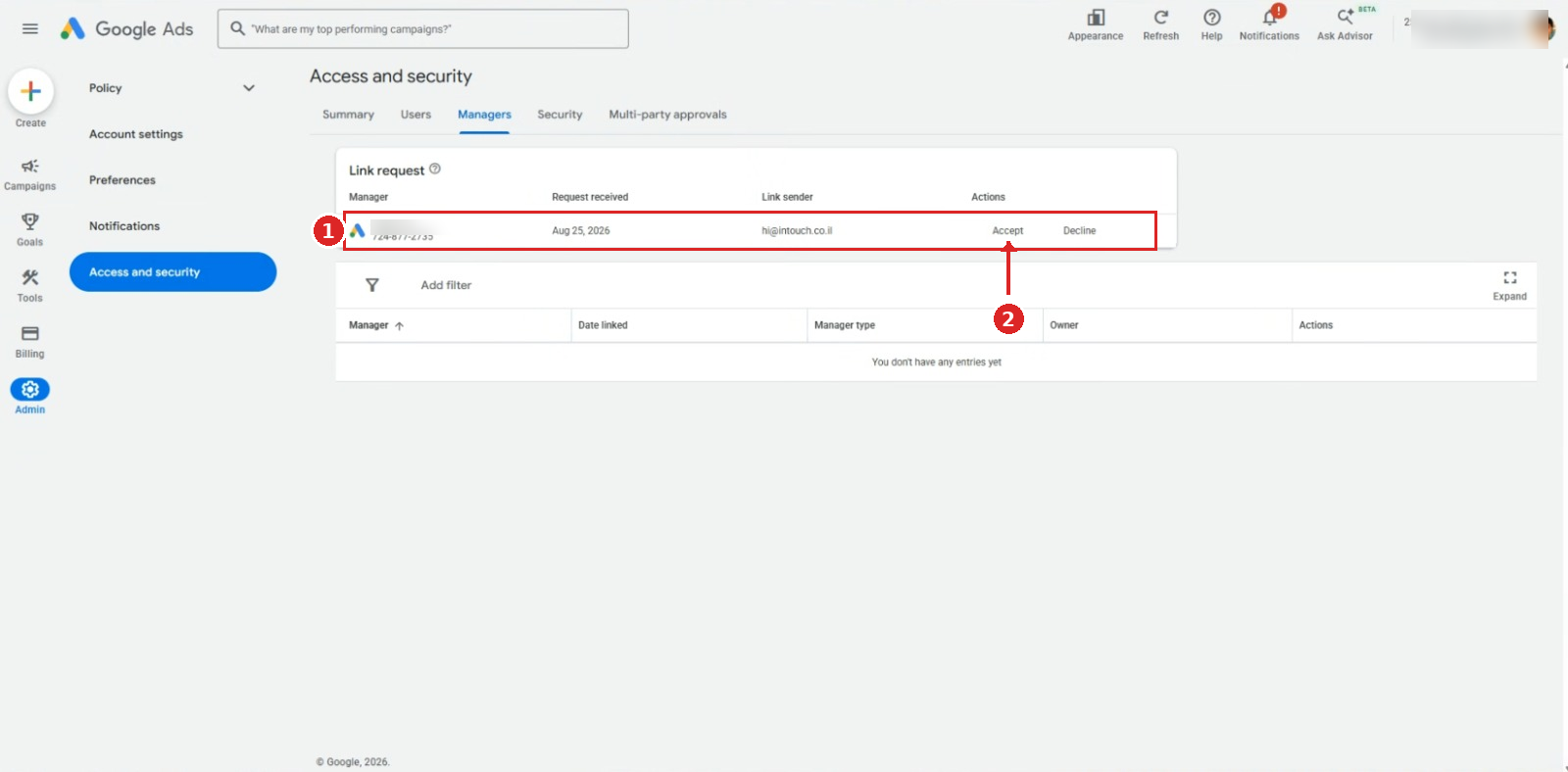
אין לכם הרשאת אדמין? הבקשה תישאר במצב Pending Approval. במקרה כזה בקשו מבעל החשבון לאשר את הבקשה, או לתת לכם עצמכם הרשאת אדמין ב-Google Ads — זה תהליך של דקה מצדם.
2. 60 הדקות הראשונות
ברגע שאישרתם את ה-Manager Link, הסריקה הראשונה מתחילה. אין מסכים לפתוח ואין כפתורים ללחוץ — אתם יכולים לחזור לעבודה.
מה מגיע ומתי
תוך 60 דקות אתם מקבלים למייל דוח אבחון ראשוני. הדוח מכיל 3-5 ההזדמנויות הגדולות שנמצאו — בזבוזים שאפשר לחסום, פערים בהגדרות, ומונחי חיפוש שדולפים לחשבון. כל אחת עם הסבר, מספרים ופעולה קונקרטית.
מה עושים אם הדוח לא הגיע
- בודקים בתיקיית ספאם או "קידומים" של Gmail.
- חוזרים ל-Google Ads ובודקים בלשונית Access and security שהסטטוס של InTouch הוא Active ולא Pending.
- אם שני אלה בסדר ועברה שעה — כתבו לנו ל-hi@intouch.co.il עם מספר החשבון (CID). נבדוק ונחזור אליכם באותו יום.
3. אנטומיה של התראה
כל התראה בוואטסאפ נראית ומתפקדת לפי אותו מבנה. אחרי שני ההודעות הראשונות תזהו אותו בקלי-קלות. הנה הודעה טיפוסית מהמערכת — לא רינדור, זה הרכיב שרץ בדף הבית:
*התראת חיסכון | AdHawk*
קמפיין: חיפוש - שירותי ראיית חשבון
זיהינו שהמודעה שלכם הוצגה על מונחי חיפוש רחבים: "לימודי ראיית חשבון" (14 קליקים), "קורס הנהלת חשבונות" (9 קליקים). החיפוש אינו תואם שירותי ראיית חשבון לעסקים ושרף תקציב של ₪216.
הסבר מפורט וההוראות המלאות במייל היומי המסכם, כולל צילומי מסך של איפה בדיוק ב-Google Ads.
_AdHawk | Scale Only Profitably_
08:42 ✓✓
שדה-אחר-שדה
- כותרת
- שני חלקים מופרדים ב-//. השני מסמן את סוג ההתראה: הזדמנות לחיסכון (בזבוז שאפשר לעצור), הזדמנות לצמיחה (כסף שאפשר להרוויח), או אזהרה (דחוף, לפעול היום).
- הסבר
- משפט אחד או שניים בעברית שאומרים מה נמצא. בלי ז׳ארגון, בלי דרישה שתדעו מונחים.
- המספרים
- קליקים, עלות, המרות — נתונים אמיתיים מהחשבון שלכם, מהחלון שההתראה מתייחסת אליו. אלה מספרים לבדיקה, לא לוויכוח.
- איפה מיישמים
- נתיב מדויק בתפריט של Google Ads. אנחנו כותבים אותו באנגלית כי כך הוא מופיע בממשק שלהם —Keywords → Negative keywords.
- איך מיישמים
- הוראה קונקרטית — לא רק "הוסיפו כמילים שליליות" אלא "בהתאמת Phrase match, לא בהתאמה מדויקת". ההבדל בין השניים הוא הכסף שנחסך בפועל.
- חיסכון חודשי משוער
- הערכה שמבוססת על הנתונים ההיסטוריים בחשבון שלכם — לא הבטחה. אם המונח קיבל 700 ש״ח בחודש בלי המרה אחת, הצפי לחודש הבא הוא ~700 ש״ח חיסכון. שינויי עונתיות והיקף יזיזו את המספר בשני הכיוונים.
איך מסמנים שטיפלתם
בדשבורד (פרק 5) יש רשימת התראות עם סטטוס. כשמישהו מיושם, המערכת תזהה זאת בסריקה הבאה ותסמן אוטומטית — אין צורך לסמן ידנית. אם רוצים לסמן משהו כ"החלטתי לא לפעול", אפשר בכפתור בכרטיס ההתראה.
4. המייל היומי
בסוף כל יום מגיע מייל שמרכז את כל ההתראות שנוצרו ביום. גם אלה שכבר הגיעו בוואטסאפ, וגם כאלה שנוספו במהלך היום ולא הצדיקו הודעה מיידית.
למה גם וואטסאפ וגם מייל
וואטסאפ הוא לפעולה מהירה — עשר שניות לקרוא בטלפון, דקה ליישם ב-Google Ads. מייל הוא לתיעוד ולשיתוף — יש בו יותר פירוט, וקל להעביר למי שצריך: מנהל קמפיינים, שותף עסקי, רואה חשבון.
3 המלצות לחשבון שלכם
איתרנו שלוש הזדמנויות היום. אחת עוצרת בזבוז מיידי, אחת פותחת חשיפות חדשות, ואחת דורשת תשומת לב ב-Merchant Center.
5. הדשבורד
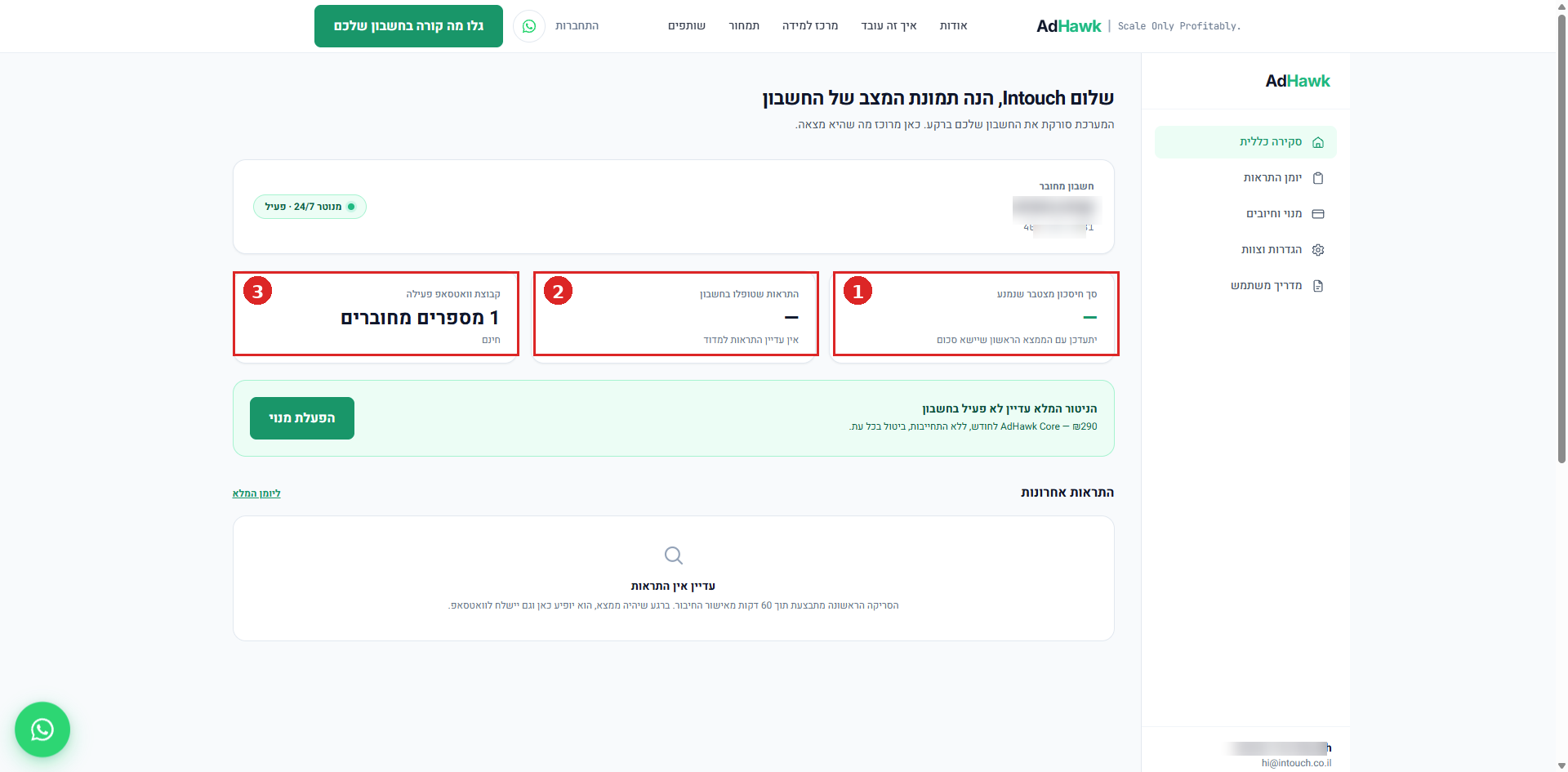
הדשבורד ב-/dashboard הוא לא מקום שאתם צריכים לבקר בו כל יום. כל מה שדחוף מגיע אליכם. הוא נועד לביקור אחת לשבועיים כדי לראות מגמות.
שלושת האריחים
- חיסכון מצטבר
- סך הכסף שהתראות מנעו מכם לבזבז מאז ההצטרפות. מבוסס על התראות שכללו סכום — לא כולן כוללות, אז הטולטיפ מציג "מ-N התראות שכללו סכום".
- התראות שטופלו
- מספר ההתראות שכבר טופלו מתוך הסך שנוצר. אחוז בריאות החשבון — מאה אחוז אומר שכל מה שנמצא כבר מיושם.
- ערוץ ההתראות
- מי מקבל את ההתראות היום. אפשר להוסיף מספרים ומיילים נוספים מהגדרות (מנהל קמפיינים, שותף עסקי).
6. רגע הספק
אחרי כל התראה יש רגע של "לא בטוח מה לעשות עם זה". זה טבעי — במיוחד אם אתם לא מריצים קמפיינים בעצמכם. יש שלושה מסלולים ברורים:
פתרון עצמי
קוראים את ההסבר במייל היומי (יותר מפורט מהוואטסאפ) ומיישמים לפי ההוראה. רוב ההתראות הן כאלה.
העברה למנהל הקמפיינים
שולחים למי שמנהל לכם את הקמפיינים את המייל היומי. הוא בנוי בדיוק לזה — כל הפרטים הטכניים שסוכנות צריכה.
שיחת ייעוץ
ש"ח100 לשיחה, כ-20 דקות. מומחה Google Partner עובר איתכם על המסך ומיישם. מפגש נקודתי, בלי מנוי.
להזמנת שיחה ←המילה שאסור לומר לעצמכם: "אולי זה יסתדר לבד". התראה שלא מיושמת = תקציב שנשרף באותו קצב. אם אתם לא בטוחים — בחרו אחד משלושת המסלולים, לא ארבע.
7. ניתוק וביטול
כל פעולת ניתוק מבוצעת על ידכם, בממשק שאתם שולטים בו, בלי לפנות אלינו ובלי אישור מצדנו. שני מסלולים נפרדים לשני דברים שונים:
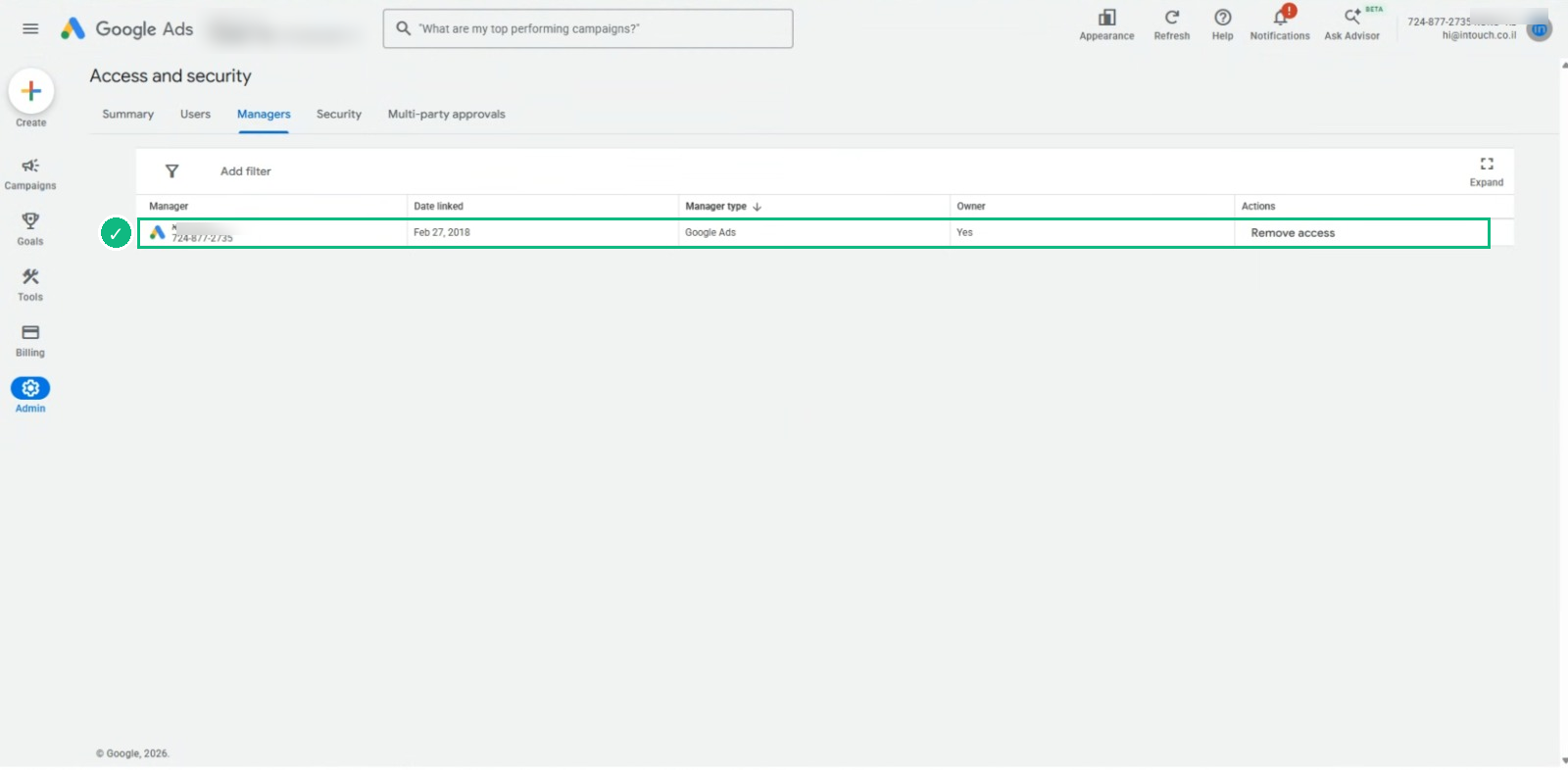
ניתוק גישת המערכת לחשבון
עוצר את הסריקה ואת ההתראות מיידית. לא מבטל את המנוי (לחיוב, ראו למטה).
- נכנסים ל-ads.google.com.
- Admin → Access and security → לשונית Managers.
- לוחצים Remove ליד InTouch. מיידי.
ביטול המנוי (הפסקת חיוב)
מבצעים מתוך הדשבורד: /dashboard/billing ← ביטול מנוי. הגישה שלנו לחשבון נשארת עד סוף החודש ששולם, אחרי זה אין חיוב נוסף. אין קנסות יציאה, אין תהליכי שימור.
ראו את מדיניות הביטול המלאה לפרטים ולזכויות לפי חוק הגנת הצרכן.
8. שאלות נפוצות
האם AdHawk יכולה לשנות דברים בחשבון שלי בלי לשאול אותי?
לא. ההרשאה שאתם מאשרים היא הרשאת ניהול (Manager Link) — הדרך היחידה שגוגל מאפשרת לחבר חשבון לסוכנות, והיא טכנית מאפשרת גם שינויים. מה שמונע אותם הוא המערכת: היא קוראת נתונים ואף פעם לא כותבת. אין תרחיש שבו AdHawk נוגעת בחשבון שלכם.
מה עושים כשלא ברור לי איזו התראה מדובר?
שלוש אפשרויות. הראשונה: פותחים את המייל היומי — כל התראה שם עם הסבר מלא, לא רק סיכום קצר. השנייה: מעבירים את המייל למי שמנהל לכם את הקמפיינים בפועל — המייל בנוי לזה, יש בו את כל הפרטים הטכניים שסוכנות צריכה כדי לפעול. השלישית: מזמינים שיחת ייעוץ ב-100 ש״ח, ומומחה עובר איתכם על המסך ומיישם. אין סיבה להישאר תקועים.
איך פונים לתמיכה?
שני ערוצים, לפי מה שנוח לכם. בוואטסאפ — הכי מהיר, מענה תוך שעות עסקים. במייל hi@intouch.co.il — תיעוד מלא, מענה תוך יום עסקים אחד. שני הערוצים מקבלים אותה תשומת לב מאותו צוות.
לא מצאתם את התשובה?
כתבו לנו — בוואטסאפ מענה תוך שעות עסקים, במייל עד יום עסקים אחד.
לסיום — המסלולים במבט אחד
אותה סריקה בכל המסלולים. ההבדל הוא כל כמה זמן היא רצה — פעם אחת בדוח הראשוני, או ברציפות במנוי — ומי מבצע את התיקון: אתם, לפי הנחיה, או המערכת אחרי אישורכם.
בדיקת AdHawk
רוצים לראות מה קורה בחשבון שלכם?
- סריקה מלאה של החשבון, חד-פעמית
- דוח על בעיות והזדמנויות תוך שעה מרגע החיבור
- ללא כרטיס אשראי וללא התחייבות
בדיקה חד-פעמית. הניטור הרציף וההתראות מתחילים במסלול Core.
AdHawk Core
אתם מחליטים. AdHawk מנטרת ומתריעה.
המחיר כולל מע"מ.
- ניטור 24/7 של כל החשבון
- התראה בוואטסאפ כשמשהו דורש תשומת לב
- הסבר קצר ופעולה מדויקת לכל ממצא
- מייל מסכם בסוף כל יום — מה דורש פעולה ומה תקין